
Notification Center membantu Anda mengetahui dokumen yang memerlukan tindakan, permintaan akses, dokumen yang siap diunduh, hingga pembaruan terkait proses kontrak dalam satu tempat.
Anda dapat mengakses Notification Center dengan memilih ikon lonceng di topbar desktop. Jika terdapat notifikasi baru atau yang belum dibaca, ikon lonceng akan menampilkan jumlah notifikasi yang tersedia.
Notification Center menyediakan beberapa kategori notifikasi yang dapat membantu Anda menemukan informasi yang diperlukan dengan lebih mudah, termasuk All, Unread, dan Needs your action. Anda juga dapat memfilter notifikasi berdasarkan kategori dan menandai notifikasi sebagai sudah dibaca.
Berikut panduan menggunakan Notification Center untuk melihat dan mengelola notifikasi di Mekari Sign.
A. Cara Mengakses Notification Center
- Masuk ke akun Mekari Sign Anda.
- Kemudian klik ikon ‘lonceng’ di sebelah kanan atas seperti yang terlihat pada tampilan berikut.
Maka Anda akan melihat tampilan Notification Center yang berisikan seluruh update informasi yang masuk.
B. Sekilas Mengenai Notification Center
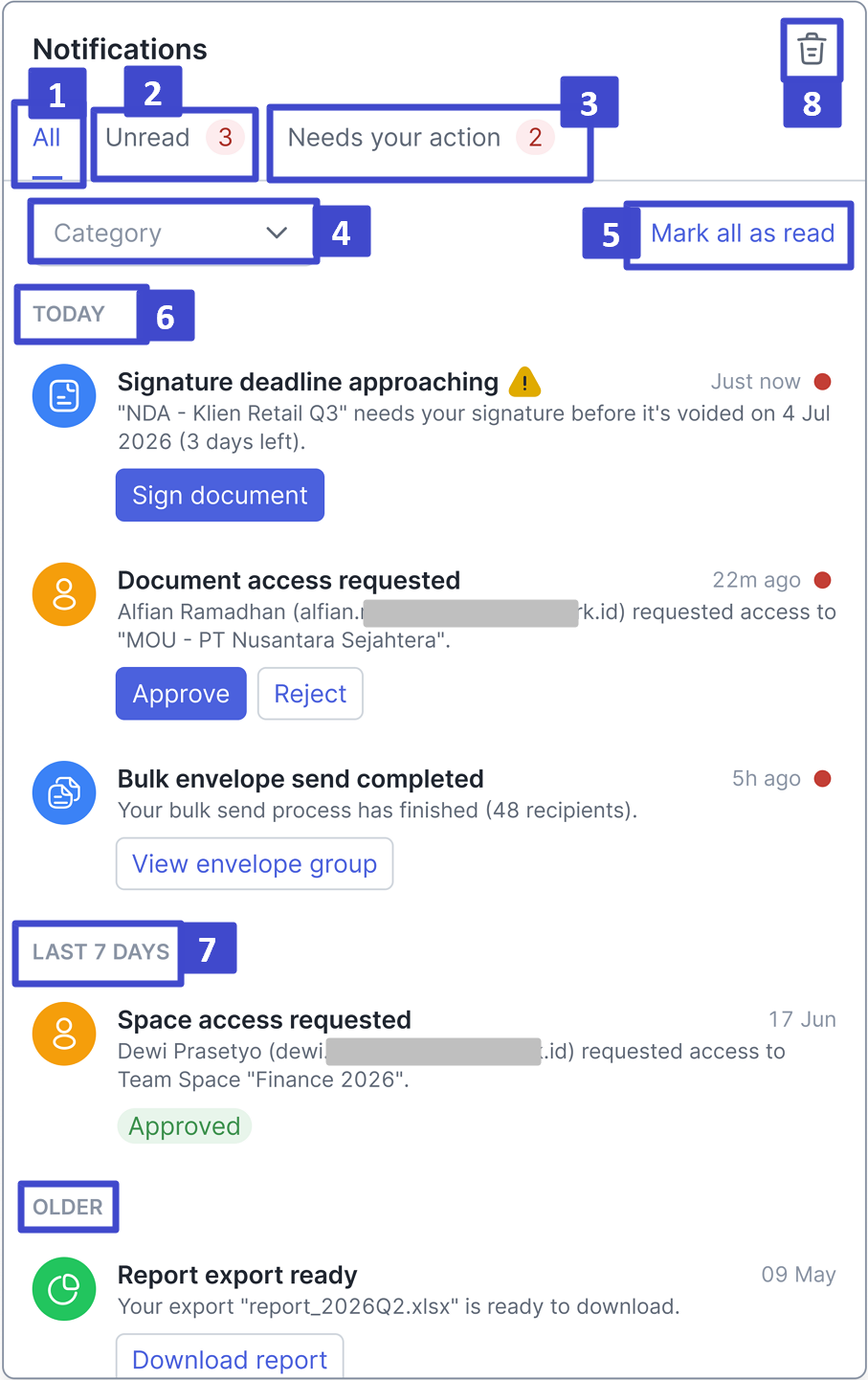
| No. | Nama Fitur | Penjelasan |
| 1 | All | Menampilkan seluruh notifikasi yang tersedia. |
| 2 | Unread | Menampilkan notifikasi yang belum dibaca. Angka pada tab menunjukkan jumlah notifikasi yang belum dibaca. |
| 3 | Needs your action | Menampilkan notifikasi yang memerlukan tindakan dari pengguna. Angka pada tab menunjukkan jumlah notifikasi yang memerlukan tindakan. |
| 4 | Category | Membuka multi-select checklist yang terdiri dari opsi Select all dan empat grup kategori, yaitu Documents, Access & permissions, Contracts, dan Process. Pengguna dapat memilih beberapa kategori sekaligus untuk memperluas filter notifikasi. |
| 5 | Mark all as read | Menandai seluruh notifikasi yang belum dibaca sebagai sudah dibaca dalam satu tindakan, terlepas dari Category yang sedang aktif. . |
| 6 | Today | Menampilkan notifikasi yang diterima pada hari ini. |
| 7 | Last 7 Days | Menampilkan notifikasi yang diterima dalam 7 hari terakhir. |
| 8 | Clear all notifications | Menghapus seluruh notifikasi yang ada. |
- Notifikasi disimpan selama 14 hari secara default, kemudian dihapus secara otomatis dari penyimpanan.
- Notifikasi Download ready merupakan pengecualian dan disimpan selama 7 hari, mengikuti masa penyimpanan file selama 7 hari di Download Page. Dengan demikian, notifikasi Download ready tidak akan tetap tersedia setelah file yang dirujuk kedaluarsa.
C. Tipe Notifikasi, Grup Kategori, dan Logika Routing
| Tipe Notifikasi | Kategori | Pemicu | Tindakan Utama | Tujuan / Perilaku | Perlu Tindakan? |
|
Dokumen perlu ditanda- tangani |
Dokumen | Pengguna menerima dokumen yang membutuhkan tanda tangan | Sign document | Membuka detail dokumen untuk ditanda-tangani. Notifikasi dihapus saat dibuka. | Ya |
| Dokumen perlu disetujui | Dokumen | Pengguna menerima dokumen yang membutuhkan persetujuan | Review document | Membuka detail dokumen untuk disetujui. Notifikasi dihapus saat dibuka. | Ya |
| Permintaan akses dokumen | Akses & Izin | Seseorang meminta akses ke dokumen | Approve / reject | Dapat disetujui atau ditolak langsung dari notifikasi (inline). Notifikasi ditandai sudah dibaca dan tetap ada di All. | Ya |
| Permintaan akses ruang pribadi / tim | Akses & Izin | Seseorang meminta akses ke ruang pribadi atau ruang tim | Approve / reject | Dapat disetujui atau ditolak langsung dari notifikasi (inline). Notifikasi ditandai sudah dibaca dan tetap ada di All. | Ya |
| Unduhan siap | Proses | Item yang sudah disiapkan di Download Page berubah menjadi status Ready to Download. Berlaku untuk semua jenis item di Download Page, yaitu Document report (CSV), Document summary (CSV), Signing insight (CSV), Bulk download document (ZIP), Document group download (ZIP), dan Big document download (PDF). | Download | Membuka Download Page di tab baru. Notifikasi dihapus saat dibuka dan mengikuti masa penyimpanan 7 hari seperti yang dijelaskan pada Section B/F. |
Tidak |
| Pengingat kontrak akan berakhir | Kontrak | Kontrak mendekati tanggal berakhir | View contract | Membuka dasbor kontrak. Notifikasi dihapus saat dibuka. | Tidak |
| Risiko penyelesaian dokumen – pembuat, pengingat pertama | Dokumen | Dokumen mendekati batas risiko penyelesaian dan belum selesai (lihat Bagian E) | Send reminder / Review document | Send reminder dapat dilakukan langsung dari notifikasi (inline). Notifikasi ditandai sudah dibaca dan tetap ada di All. Jika memilih Review document, pengguna diarahkan ke dokumen dan notifikasi dihapus saat dibuka. | Tidak |
| Risiko penyelesaian dokumen – penanda tangan, pengingat pertama (tenggat tanda tangan, D-3) | Dokumen | Penanda tangan belum menandatangani dokumen dan tenggat tanda tangan adalah D-3 dari waktu dokumen dibuat | Sign document | Membuka detail dokumen untuk ditandatangani. Notifikasi dihapus saat dibuka. | Ya |
| Risiko penyelesaian dokumen – pemberi persetujuan, pengingat pertama (tenggat persetujuan, D-3) | Dokumen | Pemberi persetujuan belum menyetujui dokumen dan tenggat persetujuan adalah D-3 dari waktu dokumen dibuat | Review document | Membuka detail dokumen untuk disetujui. Notifikasi dihapus saat dibuka. | Ya |
| Risiko penyelesaian dokumen – penanda tangan, pengingat terakhir (D-1) | Dokumen | Penanda tangan masih belum menandatangani dokumen dan tenggat tanda tangan adalah D-1 dari waktu dokumen dibuat | Sign document | Membuka detail dokumen untuk ditandatangani. Notifikasi dihapus saat dibuka. | Ya |
| Risiko penyelesaian dokumen – pemberi persetujuan, pengingat terakhir (D-1) | Dokumen | Pemberi persetujuan masih belum menyetujui dokumen dan tenggat persetujuan adalah D-1 dari waktu dokumen dibuat | Review document | Membuka detail dokumen untuk disetujui. Notifikasi dihapus saat dibuka. | Ya |
D. Aksi Permintaan Akses Langsung di Notifikasi
Untuk notifikasi permintaan akses dokumen dan permintaan akses personal/team space:
Jika Anda memiliki izin, Anda dapat langsung menyetujui atau menolak permintaan melalui notifikasi.
Proses setujui/tolak dilakukan langsung tanpa konfirmasi.
Jika Anda tidak memiliki izin, Anda tidak akan menerima notifikasi permintaan akses yang dapat ditindaklanjuti.
Jika permintaan sudah ditangani oleh pengguna lain yang memiliki izin, notifikasi akan menampilkan status permintaan terbaru (misalnya badge "Approved", seperti pada desain untuk permintaan akses space yang sudah selesai).
Sistem harus mencegah persetujuan atau penolakan ganda.
Jika aksi berhasil, sistem menampilkan feedback keberhasilan, menandai notifikasi sebagai dibaca, menghapusnya dari Unread dan Needs your action, tetapi tetap menampilkannya di All sebagai permintaan yang sudah ditangani. Ini merupakan alur inline action seperti yang dijelaskan pada Section A, dan berbeda dari penghapusan melalui navigasi. Anda masih dapat menghapus notifikasi tersebut secara manual dari All jika sudah tidak ingin melihatnya.
Jika aksi gagal, sistem menampilkan feedback error dan permintaan tetap dapat ditindaklanjuti jika opsi coba lagi tersedia.
E. Logika Risiko Penyelesaian Dokumen
Notifikasi risiko penyelesaian dokumen akan dikirim ketika suatu perjanjian belum selesai dan memenuhi salah satu kondisi berikut:
| Kondisi | Waktu Notifikasi |
| Sebelum tanggal mulai kontrak yang telah dikonfigurasi | D-7 |
| Sebelum tanggal berakhir kontrak yang telah dikonfigurasi | D-7 |
| Signer/approver belum melakukan tindakan dan batas waktunya semakin dekat | D-3 — reminder pertama |
| Signer/approver masih belum melakukan tindakan dan batas waktunya tinggal satu hari lagi | D-1 — reminder terakhir/final reminder |
a. Perilaku Penerima Notifikasi
| Penerima | Notifikasi |
| Document Maker | Menerima notifikasi "Document completion risk - maker" untuk mengecek dokumen, melihat detail proses, atau mengirim reminder. |
| Signer yang belum melakukan tindakan | Menerima "Signature deadline approaching" pada D-3 sebagai pengingat bahwa batas waktu tanda tangan semakin dekat. |
| Approver yang belum melakukan tindakan | Menerima "Approval deadline approaching" pada D-3 sebagai pengingat bahwa batas waktu persetujuan semakin dekat. |
| Signer/Approver yang masih belum melakukan tindakan pada D-1 | Menerima final reminder yang lebih mendesak. Notifikasi ini berbeda dari reminder D-3 dan tetap dikirim sebagai pengingat terpisah. |
Anda hanya akan menerima notifikasi untuk dokumen yang memang dapat Anda akses.
b. Penanganan Risiko
Notifikasi tidak akan dibuat jika dokumen sudah selesai sebelum waktu notifikasi tercapai.
Notifikasi tidak dapat digunakan untuk melakukan tindakan jika dokumen sudah voided, declined, deleted, atau revoked sebelum Anda membukanya.
Reminder D-3 dan D-1 untuk deadline signer/approver yang sama dianggap sebagai dua notifikasi yang berbeda.
Sistem hanya mencegah notifikasi yang sama dikirim berulang kali. Misalnya, dua reminder D-3 untuk deadline yang sama tidak boleh dikirim. Namun, reminder D-1 tetap harus dikirim meskipun reminder D-3 sudah pernah dikirim.
Jika signer/approver sudah melakukan tindakan antara D-3 dan D-1, maka final reminder D-1 tidak akan dibuat.
F. Logika 'Download Ready'
Berdasarkan Download Page One Pager, item akan berstatus Ready to Download setelah proses persiapan di background (querying, generation, dan/atau compression) selesai.
| Jenis Item | Pola Nama Item |
| Document Report (CSV) | Document report [Start date - End date] |
| Document Summary (CSV) | Document summary [Start date - End date] |
| Signing Insight (CSV) | Signing insight [Start date - End date] |
| Bulk Download Document (ZIP) | Bulk download [Date requested] |
| Document Group Download (ZIP) | [Envelope group name] |
| Big Document Download (PDF) | [Envelope name] |
Perilaku Notifikasi
Notifikasi "Download ready" dibuat hanya untuk user yang melakukan request, tepat ketika status item berubah menjadi Ready to Download.
Hanya user yang melakukan request download yang akan menerima notifikasi, sesuai dengan aturan user-owned download rows pada Download Page.
Deskripsi notifikasi harus menampilkan nama item dengan mengikuti konvensi penamaan yang sama seperti pada Download Page, sehingga user dapat mengetahui request mana yang sudah siap.
CTA Download berfungsi sebagai aksi navigasi. Saat diklik, user akan diarahkan ke Download Page pada tab baru dan notifikasi akan dihapus dari Notification Center, sesuai dengan Section G.
Notifikasi Download ready memiliki masa berlaku 7 hari, bukan 14 hari seperti notifikasi pada umumnya. Periode ini disesuaikan dengan masa penyimpanan file selama 7 hari di Download Page, sehingga notifikasi dan file yang dirujuk akan kedaluarsa pada waktu yang sama.
Jika item sudah dihapus atau kedaluwarsa sebelum user membuka notifikasi, CTA harus mengarahkan user ke status expired/unavailable yang tersedia di Download Page, bukan menampilkan broken link.
Item yang memenuhi syarat untuk immediate synchronous download (di bawah 10 MB sesuai aturan Download Page) tidak akan masuk ke status Preparing/Ready dan karena itu tidak menghasilkan notifikasi "Download ready".
Proses persiapan yang gagal tidak akan menghasilkan notifikasi pada tahap ini.
Aksi Manual Remove dan Flush All pada Section H berlaku untuk notifikasi Download ready dengan cara yang sama seperti tipe notifikasi lainnya.
G. Logika Read, Unread, Remove-on-Navigate, dan Mark All as Read
Perilaku Unread:
Semua notifikasi baru akan otomatis berstatus unread dan memiliki titik merah di sebelah timestamp.
Ikon bell menampilkan badge angka yang menunjukkan jumlah notifikasi pada tab Unread.
Badge pada ikon bell akan hilang jika semua notifikasi sudah dibaca, dihapus, ditangani, atau ditandai sebagai sudah dibaca melalui Mark all as read.
Perilaku saat membuka notifikasi dan menandainya sebagai sudah dibaca:
Membuka panel Notification Center tidak otomatis membuat notifikasi menjadi read dan tidak menghapus notifikasi apa pun.
Notifikasi yang mengarahkan Anda ke halaman lain melalui Primary Action (lihat Section C) akan otomatis dihapus dari All, Unread, dan Needs your action setelah halaman tujuan berhasil dibuka.
Notifikasi dengan tindakan langsung seperti Approve, Reject, atau Send reminder akan ditandai sebagai read dan dihapus dari Unread serta Needs your action setelah tindakan berhasil. Namun, notifikasi tetap muncul di All sebagai riwayat yang sudah ditangani, lengkap dengan status badge, sampai Anda menghapusnya secara manual atau menggunakan Flush all (lihat Section H).
Mark all as read (link di kanan atas baris filter) akan menandai semua notifikasi yang masih unread sebagai read sekaligus, meskipun Anda sedang berada di Category filter atau tab yang berbeda. Fitur ini tidak menghapus notifikasi. Notifikasi hanya akan dihapus melalui proses saat Anda berpindah ke halaman tujuan, Remove, atau Flush all.
Jika halaman tujuan gagal dibuka, notifikasi akan tetap unread dan tidak dihapus.
Jika tindakan langsung (inline action) gagal dilakukan, notifikasi akan tetap bisa ditindaklanjuti dan tidak dihapus.
H. Manual Remove and Flush All Logic
Setiap notifikasi memiliki opsi manual remove, apa pun jenis, kategori, atau statusnya. Misalnya, klik ikon “×” hanya akan menghapus notifikasi tersebut.
Flush all akan menghapus semua notifikasi yang ada di Notification Center sekaligus. Action ini tetap berlaku untuk semua notifikasi, meskipun Anda sedang berada di tab atau menggunakan filter kategori tertentu. Hal ini sama seperti Mark all as read, yang juga berlaku untuk semua notifikasi.
Sebelum Flush all dijalankan, akan muncul pop-up konfirmasi, misalnya “Are you sure you want to clear all notifications?”. Konfirmasi diperlukan karena action ini akan menghapus semua notifikasi sekaligus. Polanya mengikuti konfirmasi penghapusan yang sudah digunakan di fitur lain pada Mekari Sign, seperti Download Page.
Menghapus notifikasi melalui manual remove maupun Flush all hanya akan menghapus data notifikasinya. Action ini tidak akan memengaruhi task, request, dokumen, kontrak, atau proses download yang terkait.
Notifikasi yang sudah dihapus tidak dapat dikembalikan.
Setelah Flush all selesai, badge pada ikon lonceng dan jumlah notifikasi di setiap tab akan menjadi 0. Notification Center juga akan menampilkan empty state.
Demikian penjelasan mengenai Notification Center. Selanjutnya pelajari terkait dokumen di sini.

